「ブログを書きたいけど、まとまった時間が取れない」「家に帰ってからPC(パソコン)を開く気力が湧かない」。そんな悩みを抱えていませんか?
私も以前は「ブログは机に向かってMacBookを開いて書くもの」と思い込んでいました。しかし、2026年現在、私はブログ執筆の9割を「PCレス(パソコンなし)」で完結させています。
使っているのは、ポケットに入る折りたたみスマホ「Galaxy Z Flip5」と、8インチの「iPad mini 6」、そしてAI(Geminiなど)の力だけです。
この記事では、スキマ時間をかき集めて月間数万字のコンテンツを生み出す、私の「変態的(?)な超・効率的ワークフロー」を包み隠さず公開します。ガジェットとAIを組み合わせれば、毎日の通勤電車やカフェでの待ち時間が、最高のクリエイティブルームに変わりますよ!
1. なぜ「PCを開かない」のか?スキマ時間こそ最強の執筆タイム
そもそも、なぜ快適なキーボードがあるPCを使わないのか?理由は極めてシンプルです。「現代人は、PCを開くための『まとまった時間』と『気合』を確保するのが一番難しいから」です。
「よし、今から1時間ブログを書くぞ」と意気込むと、どうしても腰が重くなります。しかし、「電車を待っている3分間」「カフェで注文したコーヒーが出てくるまでの5分間」ならどうでしょうか?
この数分間の「スキマ時間」を1日の中でかき集め、パズルを組み立てるように記事を完成させていく。これが、私がたどり着いた最も挫折しにくいブログ継続の最適解です。そして、このパズルを可能にするのが、尖った強みを持つ2つのガジェットなのです。
2. ゼロイチを生み出す特攻隊長:「Galaxy Z Flip5」と音声AI
ブログ執筆で最もエネルギーを使うのが「何を書くか(構成案)を決める」という最初のゼロイチの作業です。私はこの一番重いタスクを、歩きながら、あるいは移動中に「Galaxy Z Flip5」で終わらせてしまいます。
カバー画面 × AI(Gemini)の圧倒的な機動力
Flip5の最大の強みは、本体を開かずに「カバー画面」だけで高度な作業ができることです。
例えば、通勤中にふとブログのネタを思いついたとします。私はすかさず胸ポケットからFlip5を取り出し、閉じたままのカバー画面から音声入力でAI(Gemini)にこう話しかけます。
「今度、iPad mini 6と格安SIMの相性の良さについてブログを書きたい。読者の悩みに寄り添った、5つの見出し構成を作って」
すると、数秒後にはAIが完璧な構成案(骨組み)を提示してくれます。キーボードを叩く必要すらありません。満員電車で身動きが取れなくても、歩きながらでも、Flip5のカバー画面と音声入力さえあれば「記事の設計図」が一瞬で完成してしまうのです。
構成案は「Google Keep」や「Notion」へ即パス
AIが作ってくれた構成案や、思いついたフレーズは、すべて『Google Keep』や『Notion』といったクラウドメモアプリに放り込みます。
Flip5の役割は「テキストの入力」ではなく、あくまで「アイデアの種をAIに育てさせ、クラウドに保存する」ところまで。ここから先の「肉付け(清書)」は、もう一つの相棒にバトンタッチします。
3. 記事に命を吹き込むインプット&アウトプット基地:「iPad mini 6」
Flip5とAIによって生み出された「記事の骨組み(構成案)」がクラウドに保存されたら、次はそれに肉付けをしていく作業です。ここで登場するのが、私の最強のモバイル書斎である「iPad mini 6」です。
電車内で座れた時や、カフェでの30分間。この絶妙な時間こそが、iPad mini 6が最も輝く瞬間です。
「Split View」で資料とエディタを並べる快感
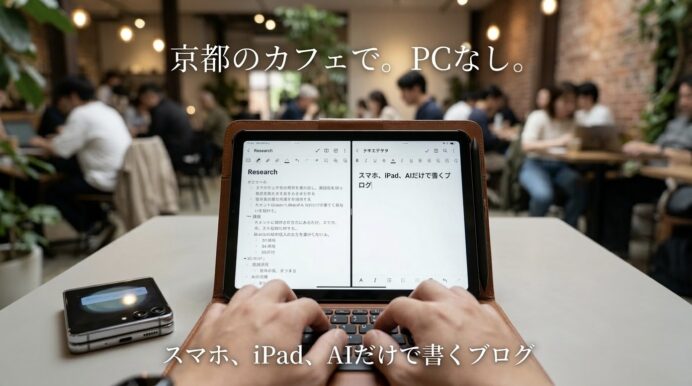
iPad mini 6の8インチという画面サイズは、実は「画面分割(Split View)」で文章を書くのにギリギリ実用的な、魔法のサイズです。
私は常に、画面の左半分にブラウザ(SafariやChrome)やPDF資料を開き、右半分に執筆用アプリ(NotionやWordPressアプリ)を並べて作業しています。
例えば、ガジェットのスペックを確認しながら記事を書く時や、過去に自分が書いた記事(例:iPad mini 6を通勤最強マシーンにするU-NEXT系SIMのレビューなど)を参考にしながら新しい文章を紡ぐ時、この「資料を見ながら書く」というPCライクなマルチタスクが、片手で持てるタブレットで完結してしまうのです。
フリック入力 × ソフトウェアキーボードの爆速タイピング
「でも、iPadの画面で長文を打つのは遅くない?」と思われるかもしれません。実は、iPad mini 6の画面サイズなら、ソフトウェアキーボードを「分割」して両手親指でフリック入力するか、あるいは横画面にして両手で直接タイピングするのが驚くほど快適です。
物理キーボード(Magic Keyboardなど)を持ち歩く必要すらありません。物理キーボードを持ち歩いた瞬間に、「身軽さ」という最大のメリットが失われてしまうからです。
Flip5のAI音声入力で作った構成案をNotionに貼り付け、そこへ向かって両手の親指で凄まじいスピードで肉付けをしていく。これが、私の「PC不要」の執筆スタイルです。
4. 常にオンラインであり続けるための「通信環境」と「母艦」の重要性
ここまで読んで、「スマホとiPadとAIがあれば、もうPCはいらないのでは?」と思うかもしれません。しかし、この超・効率的なワークフローを支えているのは、強力な「通信環境」と、いざという時に頼れる「母艦(エックスサーバー)」の存在です。
クラウド同期を止めない「U-NEXT系SIM」の恩恵
Flip5(Google Keep)とiPad mini 6(Notion)の間で、テキストや構成案が数秒の遅れもなく同期されるためには、iPad mini 6が「常に高品質な通信環境」に繋がっている必要があります。
Wi-Fiを探したり、スマホのテザリングをオンにしたりする数秒の手間が、スキマ時間での執筆意欲を削ぎ落とします。だからこそ、私はiPad mini 6に直接U-NEXT系SIM(格安SIM)を挿し込み、いつでもどこでも、開いた瞬間にクラウドと同期する環境を構築しています。この「通信のストレスフリー」が、執筆スピードに直結するのです。
最終的な砦:圧倒的安定感の「エックスサーバー」
そして、出先で書き上げた記事のテキストを最終的にWordPressに流し込み、画像や装飾を整える作業。ここはiPad miniのブラウザ上で行いますが、ここでサーバーの反応が遅いとすべての努力が台無しになります。
以前は安いサーバーを使っていて、WordPressの保存ボタンを押すたびに数秒待たされる(そして時々エラーで記事が消える)という地獄を味わっていました。しかし、国内最速クラスの「エックスサーバー」へブログを移行してからは、iPadからの編集作業でも「サクサク」という表現がぴったりの爆速レスポンスで動くようになりました。
「モバイル端末での執筆」という少し特殊な環境だからこそ、土台となるサーバーの安定性が、PCで書く時以上に重要になってくるのです。
5. まとめ:ガジェットとAIがもたらす「アウトプットの民主化」
かつてブログや長文の記事を書くことは、「家に帰り、重い腰を上げてPCの前に座り、キーボードと睨めっこする」という、非常にハードルの高い作業でした。だからこそ、多くの人が途中で挫折してしまっていたのです。
しかし、2026年現在のテクノロジーは、その常識を完全に過去のものにしました。
Galaxy Z Flip5のカバー画面からAI(Gemini)に話しかけ、一瞬で構成の土台を作る。そして、移動中の電車内やカフェのわずかな時間を利用して、通信環境の整ったiPad mini 6で一気に文章を書き上げる。
この「機動力」×「AIの思考力」×「どこでも書ける環境」の組み合わせこそが、現代における最強の執筆スタイルです。
PCを開くための「気合」も「まとまった時間」も、もう必要ありません。日常の中に点在する5分や10分のスキマ時間が、すべてあなたの大切な「クリエイティブな時間」に生まれ変わるのです。
6. さあ、あなたも「モバイル執筆環境」を構築しよう
「ブログを書きたいけど続かない」「もっと効率よく情報発信したい」と悩んでいる方は、ぜひ今回ご紹介したワークフローを試してみてください。
まずは、今あなたの手元にあるスマホから、AIに音声で話しかけて「記事の構成案」を作らせてみるだけでも構いません。その圧倒的なスピードと手軽さに、きっと感動するはずです。
そして、もしこの「PCレスの快適な執筆環境」を本気で構築したいと思ったら、私が実践している「OSの壁を越えた連携術」や、ストレスゼロで書き続けるための「通信・サーバー環境の最適化」も、ぜひ以下の記事から参考にしてみてくださいね。
- 【連携術】iPhone 17 Pro × Galaxy Z Flip5 × iPad mini 6!OSの壁を越える最強3台持ち連携術
- 【通信環境】U-NEXT系SIMは「iPad mini 6」で大化けする!通勤電車を最強の書斎に変える完全ガイド
- 【インフラ】【2026年版】エックスサーバーへのWordPress移行完全マニュアル
ガジェットとAIを使いこなし、あなたの頭の中にある素晴らしいアイデアを、どんどん世界に発信していきましょう!